


本メディアでは、持ち出しPCの紛失・盗難時に備えるデータレスクライアント製品を、保護対象範囲・費用感・既存環境との相性・紛失時の説明責任といった観点から比較しています。コストや運用しやすさを重視してリスクを下げたい企業も、個人情報や機密情報を扱う端末で、漏えいリスクをできる限り成立させない状態を目指したい企業も、自社の目的に合う製品選びの参考にしてください。

データレスクライアントとは、PCのローカル環境に業務データが残るリスクを抑え、持ち出しPCの紛失・盗難時に備えるための仕組みです。業務に必要なデータをファイルサーバーやクラウド、暗号化された保護領域などで管理することで、端末の紛失・盗難・故障時に備えます。
ただし、データレスクライアントと呼ばれる製品でも、どの領域まで保護できるかは製品によって異なります。デスクトップやドキュメントなど一部フォルダを中心に保護する製品もあれば、ブラウザ・Teams・Office・メールのキャッシュ、認証情報などを含むユーザープロファイル全体の保護を目指す製品もあります。
PC持ち出し対策には、大きく分けて、端末内に残るデータを減らして紛失時のリスクを下げる「リスク低減型」の対策と、キャッシュや認証情報まで含めて保護し、漏えいリスクそのものを成立しにくくする「リスク回避型」の対策があります。
そのため、製品を選ぶ際は「データレス化できるか」だけでなく、自社がPC紛失時にどこまで説明責任を果たしたいのかを整理したうえで、保護対象範囲・運用しやすさ・費用感を比較することが重要です。
PC持ち出し・紛失盗難対策では、単に「ファイルをPCに残さない」だけでなく、どの領域まで保護できるかを確認することが重要です。特に、個人情報・機密情報・顧客から預かったデータを扱う場合は、見えるファイルだけでなく、キャッシュや認証情報まで含めた対策が求められます。


ユーザーアカウントに紐づいたデータは、主にユーザープロファイルに保存されます。
ユーザープロファイルには、デスクトップ、ドキュメント、ピクチャ、ビデオ、ダウンロードフォルダなど、ユーザーが意識して保存するデータが含まれます。
一方で、ブラウザのキャッシュ、Teamsのキャッシュ、Officeのキャッシュ、メールのキャッシュ、証明書、認証情報など、ユーザーが普段意識しにくい領域に残るデータもあります。
PC紛失時の説明責任まで重視する場合は、こうしたAppData配下のキャッシュや認証情報まで、どこまで保護できるかを確認しておくことが大切です。
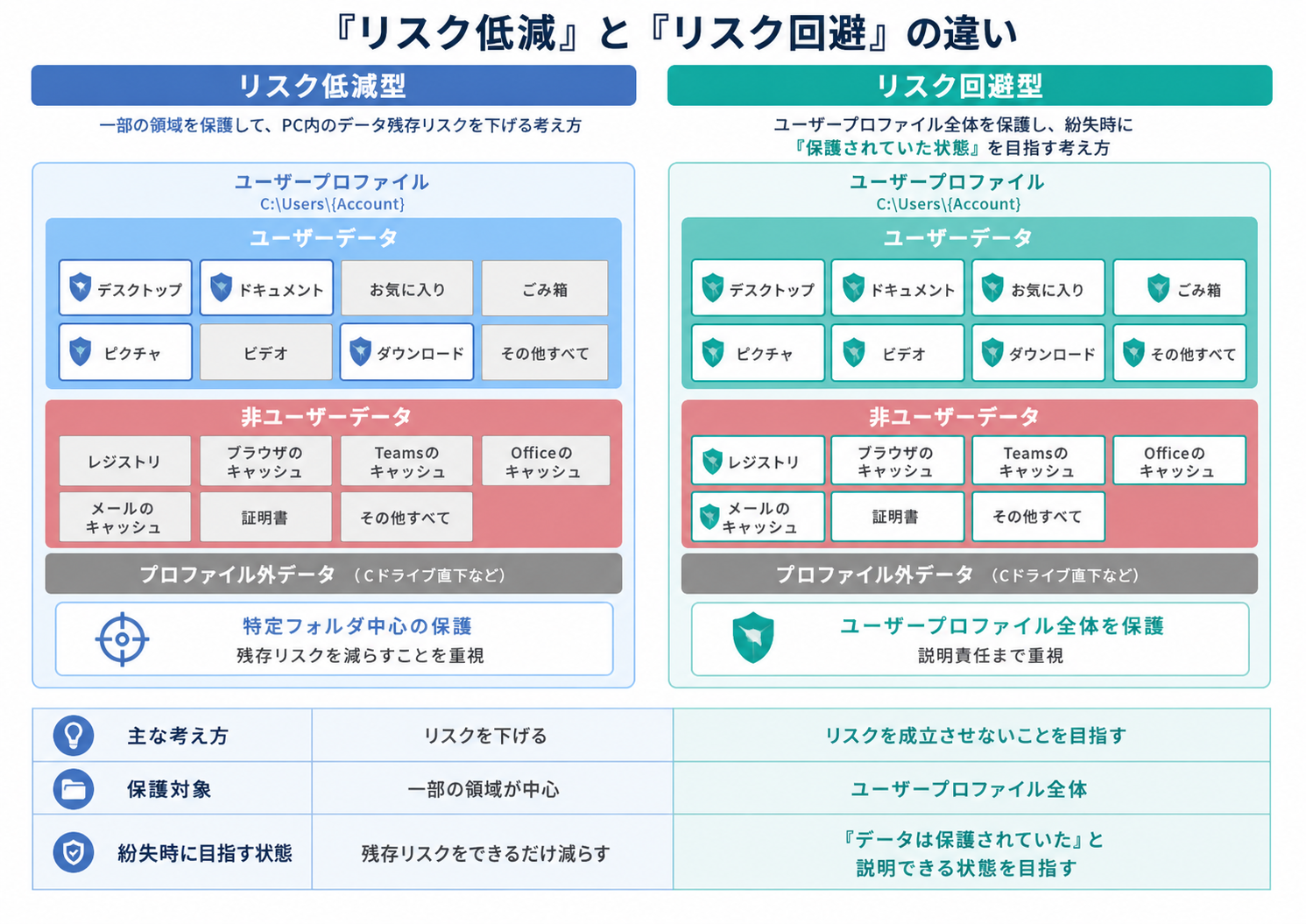
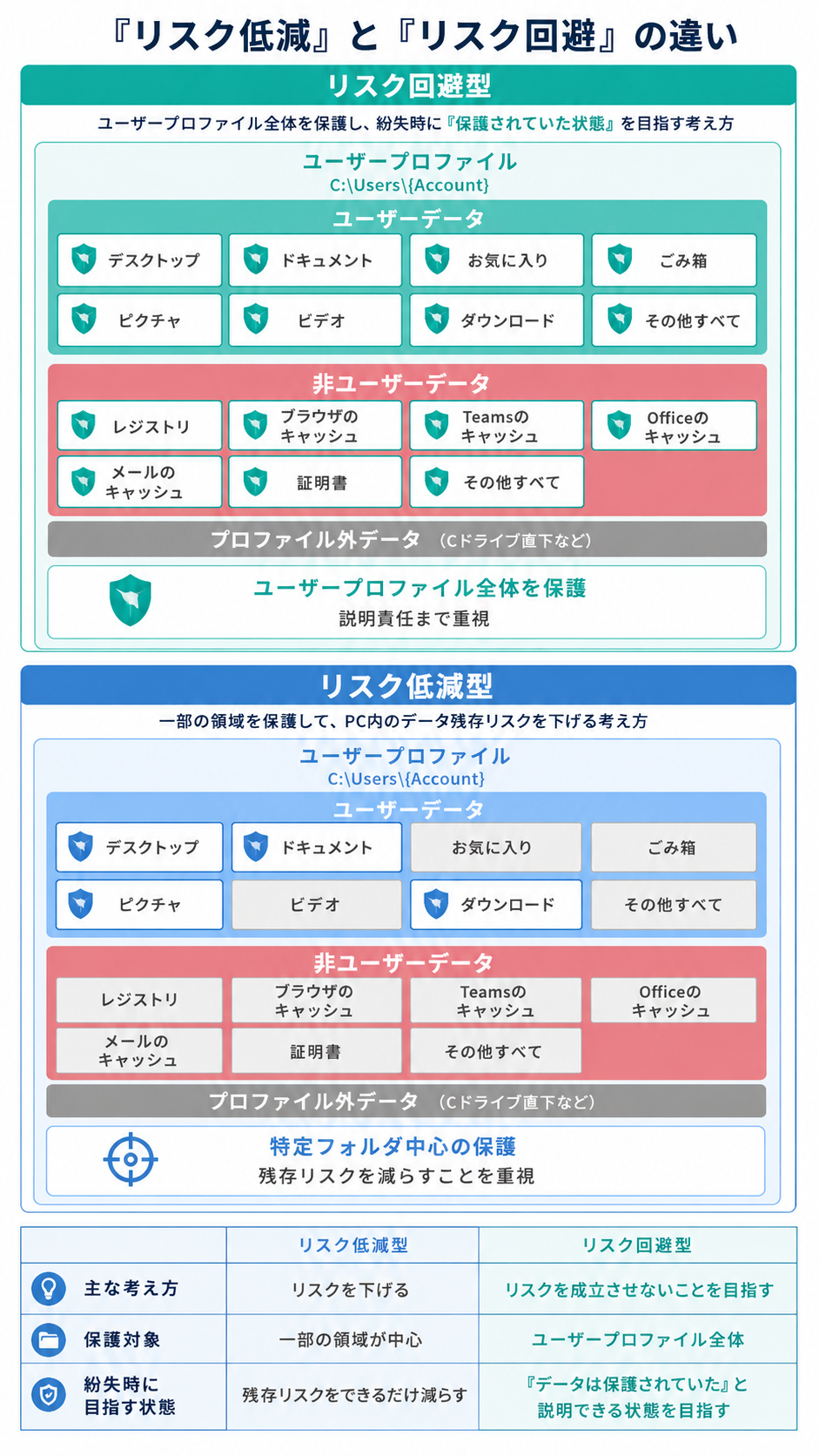
データレスクライアント製品は、保護対象領域や運用方法によって特徴が異なります。特定フォルダを中心に保護する製品もあれば、ブラウザ・Teams・Office・メールのキャッシュ、認証情報などを含めたユーザープロファイル全体の保護を目指す製品もあります。
この違いは、単なる機能差ではなく、どこまでの対策を目指すかという考え方の違いにもつながります。たとえば、比較的シンプルな業務端末であれば、コストや導入しやすさを重視し、PC内に残るデータを減らしてリスクを低減する選び方があります。
一方で、個人情報や顧客の機密情報を扱う端末では、見えるファイルだけでなく、ブラウザ・Teams・Office・メールのキャッシュ、認証情報なども含めて、どこまで保護できるかが重要になります。こうした場合は、PC紛失時に「データは保護されていた」と説明できる状態を目指す、より高い保護レベルの考え方が求められます。
つまり、製品比較では「どの製品が優れているか」だけでなく、自社が求める対策レベルに合っているかを確認することが必要です。まずはリスクを下げたいのか、紛失時の説明責任まで見据えてリスク回避を目指したいのかによって、選ぶべき製品は変わります。
データレスクライアント製品は、保護対象範囲・費用・対応環境・運用方法によって特徴が異なります。コストを抑えてPC内のデータ残存リスクを下げたい場合と、個人情報・機密情報を扱う端末で紛失時の説明責任まで重視したい場合では、選ぶべき製品の基準が異なります。ここでは、リスク低減・既存環境活用・リスク回避という目的別に、TrueOffice、Passage、Shadow Desktopの3製品を比較して紹介します。
TrueOffice
 画像引用元:Eugrid公式HP
ユーザープロファイル全体の保護を目指す設計
ユーザーデータ
非ユーザーデータ
1,540円
最低契約ライセンス数:要確認
個人情報・機密情報・顧客から預かったデータを扱い、PC紛失時の説明責任や監査対応を重視したい企業に向いています。
Passage
 画像引用元:横河レンタ・リース公式HP
一部領域を中心に保護する設計
※保護対象は製品仕様・設定・運用環境によって変わる可能性があります。AppDataや各種キャッシュ、認証情報などの扱いは公式情報でご確認ください。
主な保護対象
事前確認が必要な領域
780円
最低契約ライセンス数:要問合せ
コストを抑えながら、まずは一部データの残存リスクを下げたい企業や、ファイルサーバー中心の運用をしている企業に向いています。
Shadow Desktop
 画像引用元:Shadow Desktop公式HP
特定フォルダを中心に保護する設計
※保護対象は製品仕様・設定・運用環境によって変わる可能性があります。AppDataや各種キャッシュ、認証情報などの扱いは公式情報でご確認ください。
主な保護対象
事前確認が必要な領域
要問合せ
最低契約ライセンス数:要確認
複数のクラウドストレージやファイルサーバーを利用しており、既存環境を活かしながら特定フォルダを中心にデータレス化を進めたい企業に向いています。
※各製品の仕様・費用・対応範囲は変更される可能性があります。最新情報は各社公式サイトをご確認ください。
画像引用元:Eugrid公式HP
https://www.eugrid.co.jp/
TrueOfficeは、通常のWindows PCの使い勝手を維持しながら、PC内のユーザーデータを保護するゼロトラストクライアントです。デスクトップやドキュメントなどの見えるファイルだけでなく、ブラウザ・Teams・Office・メールのキャッシュ、認証情報などを含むユーザープロファイル全体の保護を目指します。
PC内のユーザーデータを暗号化された保護領域に密閉し、シャットダウンやサインアウト時には暗号化消去によって、データを読み出せない状態にすることを目指します。PC紛失・盗難時に、端末内のデータが保護されていたと説明できる状態を重視したい企業に向いています。
TrueOfficeでは、アプリケーションがPC上で直接動作します。VDIのように処理をサーバー側へ集中させるのではなく、通常のPCに近い操作感を維持しながら利用できるため、Web会議やオフライン作業などにも対応しやすい点が特徴です。
PCやユーザーを無条件に信頼し続けるのではなく、OTP認証、信頼の解除、信頼期限管理などの仕組みによって、利用できる状態そのものを管理します。紛失・盗難・長期未接続などの場面でも、管理者側で統制しやすい設計です。
| TrueOffice Server License | 462,000円/年/インスタンス TrueOfficeの基本ライセンスです。 |
|---|---|
| TrueOffice Server IDLink Extension License | 132,000円/年/インスタンス Active DirectoryやEntra IDなどのIdPと認証連携を行う場合のTrueOffice Serverオプションライセンスです。 |
| TrueOffice Client User License | 18,480円/年/ユーザー ユーザーに割り当てられるクライアントライセンスです。一人一台PCを利用する場合はこちらのライセンスとなります。 |
| TrueOffice Client Device License | 36,960円/年/デバイス デバイスに割り当てられるクライアントライセンスです。店舗や工場のPCなど、一台を複数名で共有する場合はこちらのライセンスとなります。 |
| PoC 検証支援コンサルティング | 450,000円〜 導入前に、自社環境やユースケースに合うかを確認するための検証支援です。 |
料金は税抜き価格です。最新の費用・契約条件は公式情報をご確認ください。
TrueOfficeは、単にPC内のデータ量を減らすだけでなく、ユーザープロファイル全体を保護し、暗号化消去によって読み出せない状態を目指す点が特徴です。個人情報や機密情報を扱い、PC紛失時の説明責任まで重視したい企業に向いています。
| 会社名 | Eugrid株式会社 |
|---|---|
| 所在地 | 東京都新宿区西新宿6-15-1 510 |
| URL | https://www.eugrid.co.jp/ |
画像引用元:横河レンタ・リース公式HP
https://www.yrl.com/fwp/
Passageのライセンス費用は、1ユーザー月額780円です。データレスクライアントを検討する際に、まずはコストを抑えてリスク低減から始めたい企業にとって、検討しやすい製品と言えます。
Passageは、PCとファイルサーバーを活用してデータレス化を進める製品です。比較的シンプルな業務端末や、ファイルサーバー中心の運用を行っている企業で導入を検討しやすい点が特徴です。
月額制のレンタルライセンスに加えて、次年度以降の保守が選択制となるパーマネントライセンスでの購入も可能です。利用期間や保守方針に応じて、ライセンス形態を検討できます。
PassageはPCとファイルサーバーがあれば動作し、追加の管理用サーバーが必要ありません。初期投資や構成を抑えたい企業にとって、導入しやすい可能性があります。
| レンタルライセンス(1ヶ月更新) | 780円/月/ユーザー |
|---|---|
| 保守サポートサービス(1年更新) | 56,400円/年/システム 2,040円/年/ユーザー |
| パーマネントライセンス | 374,000円/ベース 12,000円/ユーザー |
※FileServerの構築・保守には別途費用が発生します。
Passageは、コストを抑えながらデータレス化を進めたい企業に向いている製品です。一方で、PC紛失時の説明責任まで重視する場合は、AppDataや各種キャッシュ、認証情報などの扱いを事前に確認しておくとよいでしょう。
| 会社名 | 横河レンタ・リース株式会社 |
|---|---|
| 所在地 | 東京都新宿区西新宿1-23-7 新宿ファーストウエスト |
| URL | https://www.yrl.com/ |
画像引用元:Shadow Desktop公式HP
https://www.shadowdesktop.jp/
Shadow Desktopは、Box、Google Drive、FileServer、Amazon S3、Azure Blob Storageなど、多様なストレージ環境との連携に対応しています。既存のクラウドストレージやファイルサーバーを活かしながらデータレス化を進めたい企業に向いています。
Shadow Desktopは、デスクトップ、ドキュメント、ピクチャ、ダウンロードフォルダを中心に保護する製品です。自社のセキュリティ要件に対して、保護対象範囲が合っているかを確認しながら検討するとよいでしょう。
「Shadow Desktop My Location Option」は、普段オフィスで使っているPCとは異なるPC上で、いつもと同じ作業環境を再現できるオプションです。作業環境の持ち運びや柔軟な働き方を検討する際に有効です。
「Shadow Desktop Backup Option」は、PCのクラッシュやマルウェア感染などが発生した場合に、ファイルを正しいバージョンへ復元できる機能です。バックアップオプションを活用することで、世代管理にも対応できます。
| 月額・初期・オプション費用 | 要問合せ StandardとPremiumの2プランに分かれています。Premiumにはすべてのオプションが含まれています。 |
|---|
Shadow Desktopは、多様なクラウドストレージやファイルサーバー環境に対応している点が大きな特長です。現在利用しているストレージ環境を活かしながら、特定フォルダを中心にデータレス化を進めたい企業に向いています。
| 会社名 | アップデータ株式会社 (UPDATA Inc.) |
|---|---|
| 所在地 | 東京都中央区京橋1-17-10 京橋 One Terrace 3F |
| URL | https://www.updata.co.jp/ |
シンクライアントやVDIは、端末側にデータを残さないための有効な対策です。一方で、サーバー基盤の構築・運用コスト、アクセス集中時のパフォーマンス、オフライン利用、Web会議との相性などに課題を感じる企業もあります。
データレスクライアントは、通常のPCの使い勝手を維持しながら、端末内のデータ残存リスクを抑えるための選択肢です。

シンクライアントは、端末側の処理を最小限にし、サーバー側で処理を行う仕組みです。そのため、利用者が多い時間帯や高負荷な作業では、サーバー性能やネットワーク状況によって操作感が左右される場合があります。

データレスクライアントは、端末内のOSやアプリケーションを活用しながら、データの保存・保護方法を制御する仕組みです。通常のPCに近い操作感を維持しやすく、Web会議やオフライン作業などの利便性を重視する企業でも検討しやすい選択肢です。

シンクライアントやVDIは、サーバー基盤や仮想化環境、クライアント端末、管理ツールなどを整備する必要があり、導入規模によっては初期費用や運用コストが高くなりやすい点があります。

データレスクライアントは、既存のWindows PCやファイルサーバー、クラウドストレージなどを活用しながら導入を検討できる製品もあります。シンクライアントほど大がかりな基盤を用意せずに、PC持ち出し対策を進めたい企業にとって選択肢になります。

シンクライアントは、端末側にデータを残さないための有効な対策です。一方で、導入コストやパフォーマンス、オフライン利用のしやすさなどを理由に、別の選択肢を検討する企業もあります。ここでは、シンクライアントの仕組みやメリット・デメリット、代替手段の考え方を解説しています。
シンクライアントにはいくつかの方式がありますが、端末側の機能を最小限に抑え、ほとんどの処理をサーバーで行う点は共通しています。そのため、アクセス集中や高負荷作業ではサーバー負担が大きくなり、動作が重く感じられる場合があります。
実行方式により変わりますが、VDI型でも一般的なPC環境と比べると導入コストは高くなりやすい傾向があります。デスクトップ仮想化を実現するためのサーバー環境や管理体制が必要になるためです。
シンクライアント以外にも、FAT PCの使い勝手を維持しながら端末内のデータ残存リスクを抑えるデータレスクライアントという選択肢があります。目的に応じて、コスト・使い勝手・保護範囲を比較することが重要です。
シンクライアントとは、クライアント端末の機能を最小限にして、データ処理をサーバー側で行う管理システムです。リモートワークの普及により、端末側にデータを残さない対策として再注目されています。
シンクライアントには、情報漏洩防止や端末管理のしやすさといったメリットがあります。一方で、導入コストが高くなりやすいことや、サーバー負荷によってパフォーマンスが左右されやすい点がデメリットです。
実行方式はネットブート型・画面転送型の2種類に大別されます。画面転送型にはブレードPC型、サーバーベース型、デスクトップ仮想化(VDI)型があり、目的や運用体制によって適した方式が異なります。
端末の種類には、アプリケーションなどがインストールされていないデスクトップ型、薄型ノートPCに近いモバイル型、USBデバイス型、ソフトウェアインストール型などがあります。
導入費用はシステム規模や実行方式により変わりますが、一般的なPC環境よりもサーバー処理環境を構築する分、費用が高くなりやすい傾向があります。
参照元:日商エレクトロニクス(https://cloud.nissho-ele.co.jp/vdiblog/vdi_runningcost/)